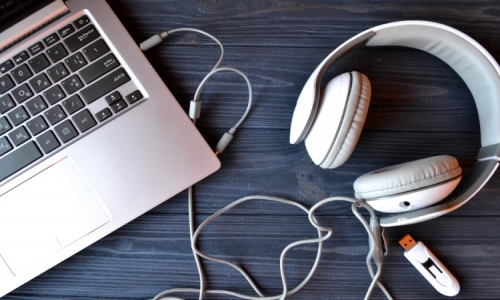
Bu makalede, Windows 10‘da çalışmayan kulaklık ile karşılaştığınızda kulaklık sorunlarını nasıl düzelticeğine ilişkin adımları ele alacağız.
Kulaklıklarınızla karşılaşabileceğiniz bazı yaygın sorunlar arasında hasarlı bir kablo, kulaklık jakı çalışmaması, Bluetooth bağlantı sorunları, sesi video ile senkronize edememe veya gürültü iptali özelliğini açma veya kapatma sayılabilir.
Kablolu kulaklık kullanıyorsanız, ilk yapmanız gereken kontrol ses jakınızı kontrol etmektir. Bilgisayarınızın yanında veya arkasında, genellikle kulaklık veya hoparlör simgesiyle ses çıkış bağlantı noktasını arayın ve kulaklık jakınızın düzgün bir şekilde takıldığından emin olun.
Bilgisayarınızın kulaklık jakını temizleyin. Toz, tüy ve kir jak ve kulaklık arasındaki bağlantıyı engelleyebilir. Bunu kontrol edin ve krikoyu, tiftik ve tozu almak için sürtünme alkolüyle nemlendirilmiş bir pamuklu çubukla temizleyin veya yakınız varsa basınçlı bir kutu kullanın. Kulaklıkları tekrar takın ve çalışıp çalışmadığına bakın.
Kulaklığınız kablosuzsa, Windows’taki Bluetooth’u ve kulaklığınızı açın ve iki cihazı bluetooth ile tekrar eşleştirin.
Sorunun kulaklığınızla veya bilgisayarınızla ilgili olup olmadığını anlamak için alternatif bir kulaklık kullanmayı deneyin. Kulaklıklar iyi durumdaysa, sorun sürücüler, işletim sistemi veya bilgisayardaki diğer ayarlarla ilgili olabilir.

Kulaklığınızı varsayılan cihaz olarak ayarlı olduğundan emin olun. Bu durumda, bilgisayarınızın sağ altta yer alan Görev çubuğundaki ses simgesini sağ tıklayın “Ses Ayarlarını Aç”ı seçerek kulaklığınızın seçili olduğundan ve ses seviyelerinin açık olduğundan emin olun.

Yine Görev çubuğunuzdaki Ses simgesini sağ tıklayın “Ses Düzeyi Karıştırıcısını Aç” seçeneğini belirleyerek bilgisayarın ses düzeyi denetimlerini de denetleyebilirsiniz . Kulaklığınızın sesini duymanız için ses seviyesini yukarı kaydırın.
Windows Sorun Gidericiyi açmak için görev çubuğunuzdaki ses simgesini sağ tıklayın ve ‘Ses Sorunlarını Gider’i seçin. Kulaklığınızı seçin ve İleri’ye tıklayın.

Ses donanımlarını açmanızı isteyen bir uyarı alırsanız Hayır’ı tıklayın.
Ses sorun gidericisiniz açmak için Başlat> Ayarlar’ı tıklatarak Windows Ayarları’nı açın ve ardından ‘Güncelleme ve Güvenlik’i tıklayın.

‘Sorun Gider’i tıklayın ve ‘Ses Çalma’ seçeneğini seçin. ‘Sorun gidericiyi çalıştır’ı tıklayın ve talimatları izleyin.
Ses ayarlarınızı ve diğer kontrolleri kontrol ettiyseniz ve hepsi iyi çalışıyorsa, kulaklığınızın Windows’ta çalışmamasına neden olabilecek yazılım hatalarını çözmek için bilgisayarınızı yeniden başlatmayı deneyin.
Aygıt yöneticisini açmak için sol alttan Windows simgesini sağ tıklayın ve Aygıt yöneticisini tıklayın.
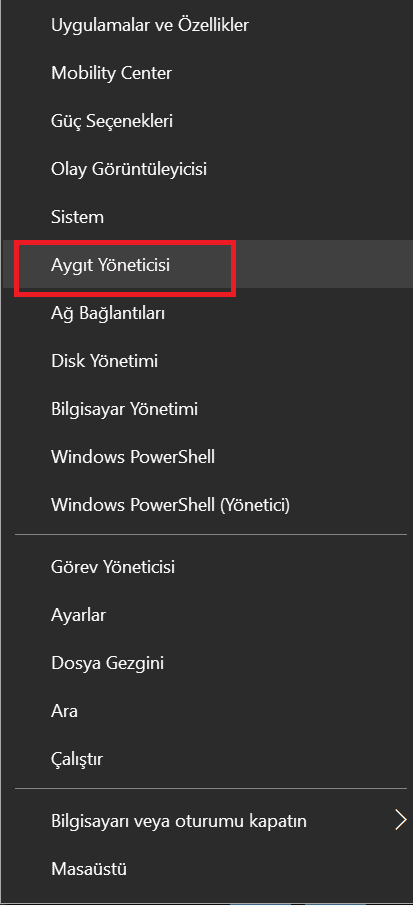
Aygıt yöneticisi penceresinde “Ses, video ve oyun denetleyicileri” kategorisini çift tıklayın.
Ses kartı sürücünüzün güncellenip güncellenmediğini kontrol edin. Güncel değilse, sağ tıklayın ve Sürücüyü güncelle’yi seçin. Sistemin güncellenmiş sürücü yazılımını otomatik olarak aramasına veya bilgisayardan yazılıma kendiniz göz atabilirsiniz.

Alternatif olarak, sürücüleri ses kartı geliştiricisinden veya üreticinin web sitesinden indirebilirsiniz. Kullandığınız Windows sürümü için en son sürücüyü indirdiğinizden emin olun.
En son güncelleme yapılmamışsa Windows güncellemenizi yapın. Windows güncellemesi sonrası oluşan bir sorunsa aşağıdaki adımları izleyin.
Windows Update’i yükledikten sonra kulaklığınızın Windows’ta çalışmadığını görürseniz, güncellemeyi kaldırın ve bilgisayarınızı yeniden başlatın.

Windows güncelleştirmeyi kaldırmak için Ayarlar> Güncelleme ve Güvenlik’e gidin ve ardından Windows Update’e tıklayın. “Güncelleştirme geçmişini görüntüle” sekmesini tıklayın ve en üstte yer alan “Güncelleştirmeleri kaldır”ı tıklayın ve en son güncelleştirmeyi kaldırın.
Kulaklık sorunu eğer bir program yükledikten sonra oluştuktan sonra meydana geldiyse ve programı kaldırmanız dahi işe yaramadıysa Windows bilgisayarınızı sistem geri yükleme yaparak kulaklığın çalıştığı herhangi bir tarihe sistem geri yükleme yapabilirsiniz. Windows bilgisayarda nasıl sistem geri yükleme yapılacağına bu makaleden bakabilirsiniz.
Yukarıdaki düzeltmelerden hiçbiri Windows sorununda çalışmayan kulaklıkları çözmediyse, hala garanti kapsamındaysa bilgisayarınızı veya kulaklıklarınızı bir tamirciye göstermeniz gerekemektedir. Sorun kulaklıktaysa yeni bir kulaklık almadan başka çareniz yoktur.

 Worldwide (English)